
Việc tạo ID Apple trên trình duyệt web rất đơn giản và bạn không cần phải có sẵn iPhone hay MacBook. Hãy chuẩn bị một địa chỉ email hợp lệ, một số điện thoại đang hoạt động và làm theo các bước sau.
Hướng dẫn nhanh cách tạo tài khoản ID apple trên web:
- Truy cập appleid.apple.com > “Tạo tài khoản của bạn”.
- Nhập tên, sinh nhật, email (sẽ thành Apple ID) > Tiếp theo.
- Tạo mật khẩu mạnh (8+ ký tự, chữ+số+ký tự đặc biệt) > Tiếp theo.
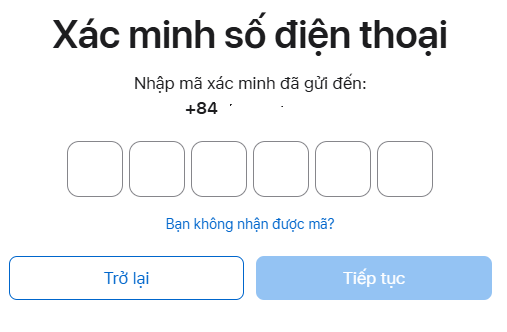
- Điền số ĐT > Nhận mã xác minh SMS > Nhập mã.
- Đồng ý Điều khoản > Hoàn tất – dùng ngay cho App Store/iCloud!
Nội Dung Bài Viết
1. Các bước tạo ID Apple trên web chi tiết
Việc đăng ký trên web không yêu cầu bạn phải có sẵn thiết bị Apple. Bạn chỉ cần chuẩn bị một địa chỉ Email đang hoạt động và một số điện thoại để nhận mã xác minh.
Bước 1: Truy cập trang quản lý tài khoản của Apple
-
Sử dụng trình duyệt (Chrome, Safari hoặc Microsoft Edge) và truy cập vào địa chỉ: appleid.apple.com.
-
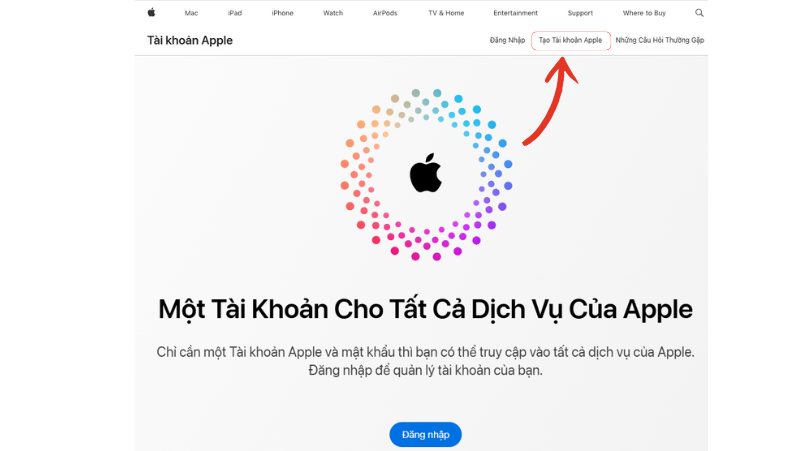
Tại giao diện chính, bạn tìm và nhấn vào dòng chữ “Tạo tài khoản Apple” ở góc phía trên bên phải màn hình.
Bước 2: Điền thông tin cá nhân
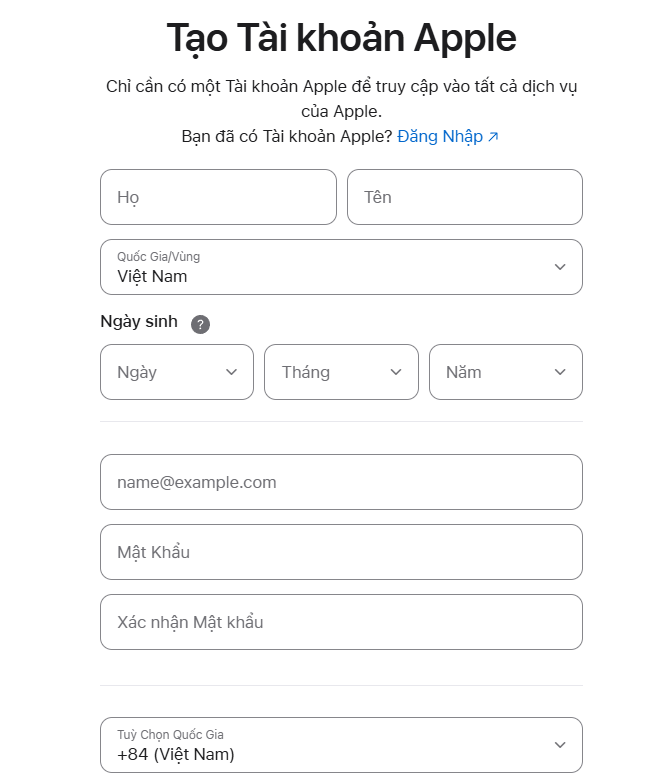
Bạn cần điền chính xác các thông tin sau:
-
Họ và tên, Quốc gia, Ngày sinh: Nhập đúng thông tin cá nhân của bạn.
-
Email: Đây sẽ là tên đăng nhập (ID Apple) của bạn. Hãy dùng email chính chủ để tránh mất tài khoản sau này.
-
Mật khẩu: Phải có ít nhất 8 ký tự, bao gồm cả chữ hoa, chữ thường và ít nhất một chữ số.
-
Số điện thoại: Chọn mã vùng Việt Nam (+84) và nhập số điện thoại bạn đang dùng để nhận mã bảo mật.
Bước 3: Xác minh danh tính
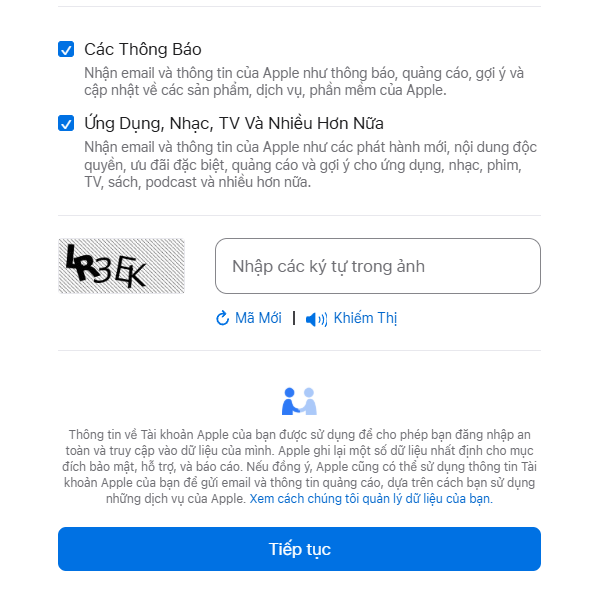
Sau khi nhấn “Tiếp tục”, Apple sẽ kiểm tra tính xác thực của thông tin:
-
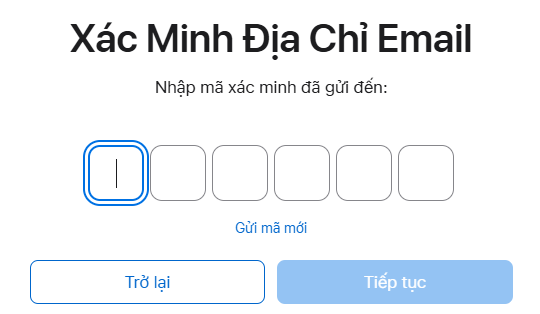
Xác minh Email: Kiểm tra hòm thư đến của bạn, lấy mã 6 chữ số Apple gửi về và nhập vào trình duyệt.
2.Xác minh Số điện thoại: Apple sẽ gửi một tin nhắn SMS chứa mã xác minh đến điện thoại của bạn. Hãy nhập mã này để hoàn tất.
2. ID Apple là gì và tại sao bạn cần nó?
ID Apple giống như một “tấm thẻ căn cước” trong thế giới của Apple. Chỉ với một tài khoản duy nhất, bạn có thể mở khóa toàn bộ các tiện ích:
-
App Store: Tải và cập nhật hàng triệu ứng dụng, trò chơi.
-
iCloud: Tự động sao lưu hình ảnh, danh bạ và dữ liệu quan trọng.
-
Tìm iPhone (Find My): Định vị và khóa thiết bị từ xa nếu chẳng may bạn làm thất lạc máy.
-
Đồng bộ hóa: Kết nối dữ liệu mượt mà giữa iPhone, iPad và MacBook.
3. Câu hỏi thường gặp (FAQ)
Q: Tạo ID Apple trên web có mất phí không?
-
Trả lời: Hoàn toàn miễn phí. Apple không thu bất kỳ khoản phí nào cho việc lập tài khoản.
Q: Tôi có thể dùng một số điện thoại cho nhiều ID Apple không?
-
Trả lời: Có, bạn có thể dùng một số điện thoại để nhận mã xác minh cho nhiều tài khoản khác nhau. Tuy nhiên, mỗi tài khoản phải dùng một địa chỉ Email riêng biệt.
Q: Tại sao tôi không nhận được mã xác minh qua Email?
-
Trả lời: Bạn hãy kiểm tra kỹ hòm thư Rác (Spam) hoặc Quảng cáo. Nếu vẫn không thấy, hãy nhấn nút “Gửi lại mã” trên trang đăng ký.
Q: Tôi có cần thẻ tín dụng (Visa/Mastercard) để tạo tài khoản không?
-
Trả lời: Không cần. Khi tạo tài khoản trên web, Apple không bắt buộc bạn nhập thông tin thanh toán. Bạn có thể cập nhật phương thức thanh toán sau nếu muốn mua ứng dụng trả phí.
Q: Tôi có thể đổi địa chỉ Email của ID Apple sau này không?
-
Trả lời: Có, bạn hoàn toàn có thể vào phần cài đặt tài khoản để đổi sang một Email khác mà không làm mất dữ liệu.
Bạn đã sẵn sàng khám phá thế giới của Apple chưa? Nếu bạn gặp khó khăn ở bước xác minh nào, hãy cho tôi biết để được hỗ trợ thêm nhé!
Xem thêm Chuyển toàn bộ dữ liệu từ iPhone cũ sang iPhone mới cực đơn giản tại đây



Pingback: Thay Pin Tai Nghe AirPods Tại Biên Hòa: Uy Tín, Lấy Liền, Giá Rẻ